
Planowanie wyprawy na kilka dni
Dwa sposoby, żeby przejechać wyprawę. Jedni rezerwują hotele zimą i w maju wiedzą, gdzie we wtorek będą spać. Drudzy przy śniadaniu decydują, dokąd pojedzie dzień, a przy drugiej kawie chętnie jeszcze raz. Aplikacja umie jedno i drugie, tymi samymi narzędziami, tylko inaczej ułożonymi.
Wcześniej: mapy
Mapa i trasowanie leżą w urządzeniu. Pobierz wcześniej każdy kraj, przez który jedziesz, także te, które tylko przejeżdżasz. Jak to zrobić, mówi rozdział Pobieranie krajów i map.
Rozplanowana: folder, trasa na dzień
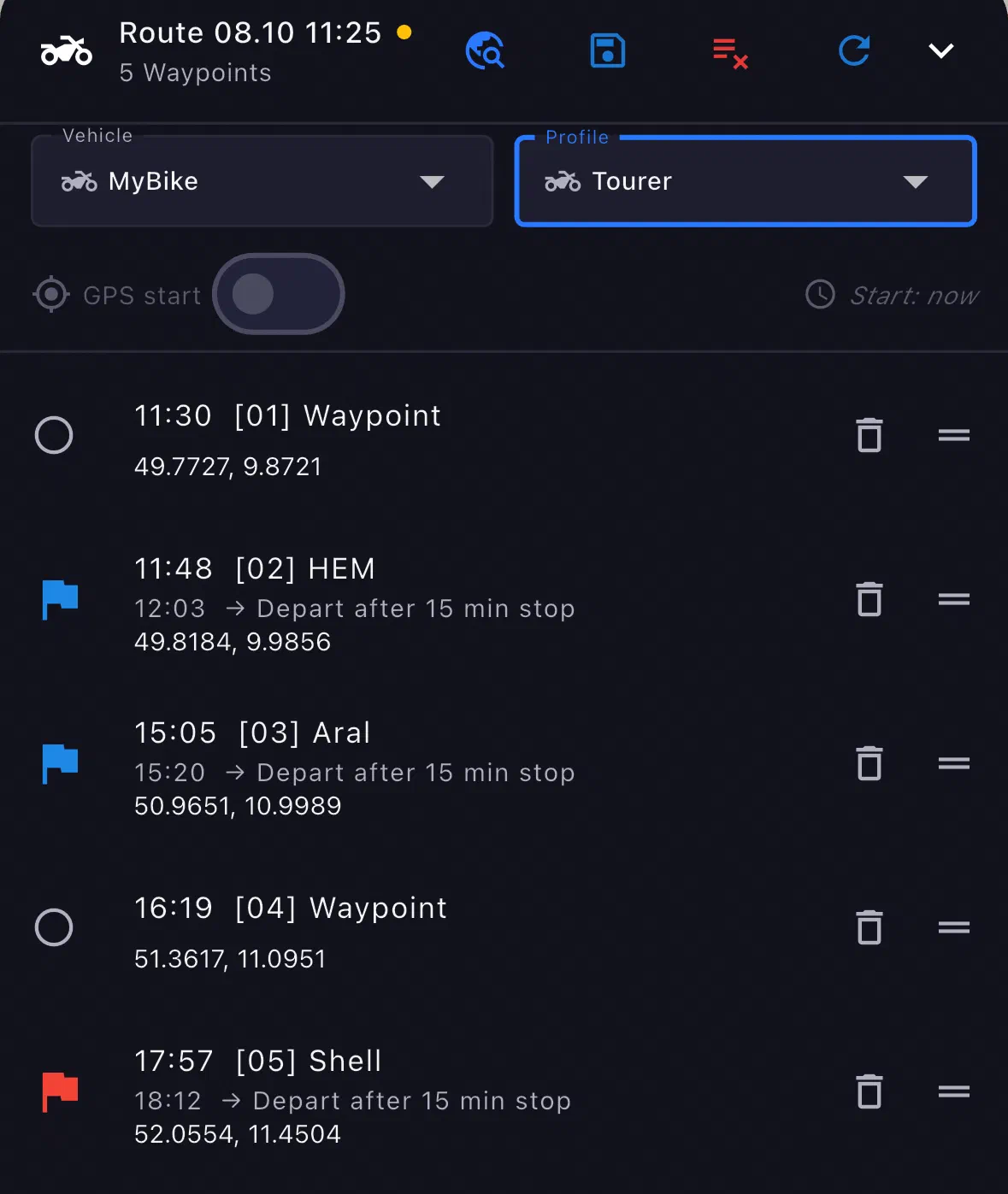
Zaplanuj dzień. Punkty trasy stawiasz jak zawsze, celownikiem albo przez wyszukiwanie, do tego profil (Zrozumieć punkty trasy, Profile i NoRoad). Hotel jest ostatnim punktem. Planujesz w domu, a start leży dzień drogi stąd? Wyłącz w panelu trasy Start GPS. Wtedy trasa zaczyna się w pierwszym punkcie, nie tam, gdzie właśnie siedzisz.
Hotel, kemping, stacja. Menu hamburgerowe → POI na mapie. Włącz grupę Noclegi, od hotelu po kemping, oraz Paliwo. Domyślnie wszystko jest wyłączone. Znaczniki pochodzą z pakietu kraju i są także bez zasięgu. Przesuwaj mapę, aż celownik trafi w znacznik. Główny przycisk nazywa się teraz Dodaj POI i dopina to miejsce jako punkt na końcu trasy. Chcesz zachować hotel w swojej bibliotece? Stuknij w oknie na Przyjmij jako POI użytkownika. Własne POI dodasz do trasy także z zakładki POI przez Dodaj do trasy.
Postoje. W oknie punktu (celownik na nim) jest wiersz Postój. Magnes to przejazd, Przerwa to postój; chodzi o postój trasy, nie o pauzę nagrywania. Przy postoju wpisujesz czas w polu Oczekiwanie (min) i ten potem siedzi w każdej godzinie przyjazdu. Na stacji paliw, w kawiarni albo restauracji aplikacja sama liczy z typowym czasem oczekiwania, który nadpisujesz. Przy hotelu niczego nie podpowiada; jak długo zostajesz, wiesz tylko ty.
Zapisz. Panel trasy → Zapisz jako…, nazwa wedle gustu, na przykład „Dzień 3 - Plitvice”. Trasa leży teraz w twojej bibliotece (zakładka Trasy). Folder, o który pyta okno, należy do tej biblioteki; folder wyprawy powstaje za chwilę w zakładce Projekty. Jedna trasa mieści do 50 punktów (stan na październik 2026). Dzień nie potrzebuje 50.
Zbuduj folder. Pociągnij Organizer od górnej krawędzi w dół → zakładka Projekty → Nowy folder, na przykład „Chorwacja 2027”. W folderze Dodaj… → Trasa, dzień po dniu, kolejność przeciągasz na miejsce. Hotele i kempingi wyprawy możesz wrzucić do tego samego folderu jako POI (Dodaj… → POI).
Automatyczne przejście zostaje wyłączone, dopóki każdy wpis to jeden dzień. Inaczej aplikacja po dojechaniu do hotelu od razu zacznie trasę następnego dnia. Przełącznik jest dla dni złożonych z kilku odcinków: dojazd asfaltem, przedpołudnie na szutrze, asfalt do hotelu. W tym celu zakładasz na każdy dzień Nowy podfolder, wsuwasz do niego odcinki i w menu podfolderu pod Ustawienia folderu… przestawiasz pozycję na Automatyczne przejście: wł. Łańcuch biegnie tylko w obrębie tego folderu i kończy się na ostatnim odcinku. Działa tylko wtedy, gdy trasę uruchamiasz z folderu, nie z zakładki Trasy. Jak drogi, NoRoad i cudze ślady zazębiają się przy tym, opisują Rodzaje nawigacji.
Co aplikacja liczy za ciebie każdego dnia
- Wiersz nagłówka nad mapą podaje kilometry, czas jazdy i przyjazd. Czas jazdy zawiera czasy oczekiwania.
- Planowany start. Zegar po prawej obok Startu GPS otwiera datę i godzinę, do roku w przód. Godziny przyjazdu w panelu się do niej stosują.
- Celownik na linii. Okno podaje kilometry i czas od startu, od ostatniego punktu trasy, od ostatniego postoju i od ostatniej stacji paliw. Za stację liczy się punkt, który leży na stacji paliw. Jak daleko dojedziesz na baku, aplikacja nie liczy, wiersz zlicza tylko kilometry i czas. Przez Wstaw punkt stawiasz dokładnie tam nowy punkt trasy.
Rano: jazda tego dnia
Organizer → Projekty → folder → w menu trasy na dany dzień Jedź tą trasą. Przy włączonym Starcie GPS trasa zaczyna się tam, gdzie stoisz. Jeśli przy planowaniu Start GPS został wyłączony, trasa zaczyna się w pierwszym punkcie.
Plan się zmienił? W menu jazdy (przycisk w prawym górnym rogu) Skip next waypoint pomija następny punkt trasy; etykieta w aplikacji jest po angielsku. Przy postoju z czasem oczekiwania aplikacja prosi o potwierdzenie przesunięciem, magnes przechodzi bez pytania.
Co rano od nowa
Śniadanie, mapa otwarta, kawa obok.
- Cel. Wyszukiwanie (kula ziemska z lupą, podpowiedź „Znajdź miejsce”) siedzi w nagłówku panelu trasy i przyjmuje nazwy miejscowości, POI i współrzędne. Gdy piszesz, odpowiadają zainstalowane mapy; internet dopiero, gdy stukniesz Szukaj online, a to potrzebne jest do adresów. Stuknij wynik, mapa skacze na miejsce, główny przycisk Ustaw punkt trasy. Jeden punkt wystarczy: Start GPS jest domyślnie włączony, trasa zaczyna się u ciebie.
- Profil. Wybierasz go w panelu trasy: Tourer, Adventure, co zasłuży ten dzień.
- Kształt. Jeden, dwa przejazdy tam, gdzie trasa ma pójść przez przełęcz, a nie przez tunel. Jak gęsto, mówi rozdział Zrozumieć punkty trasy.
- Tankowanie. POI na mapie → włącz Paliwo, celownik na znaczniku, Dodaj POI. Stacja dopina się na końcu, w panelu trasy przeciągasz ją przed cel.
- W drogę. Przycisk w prawym górnym rogu (strzałka nawigacji) uruchamia nawigację.
Z zasięgiem trasę liczy serwer, gdzie o każdej drodze leży więcej wiedzy, niż mieści telefon. To w Ustawienia → Nawigacja przełącznik „Prefer online route”, domyślnie włączony. Bez zasięgu liczy dalej telefon: niezawodnie, ale grubiej. Niczego nie przestawiasz. Linia na mapie zdradza, kto liczył: niebieska to telefon, limonkowa to serwer.
Ma zostać ten dzień? Zapisz go (Zapisz jako…) i jedź jutro z biblioteki.
Planowanie na iPadzie, jazda z telefonem
Aplikacja nie ma konta, więc niczego nie synchronizuje między twoimi urządzeniami. Kto planuje na iPadzie, a jedzie z telefonem, przesyła folder jako plik .mnav: w menu folderu Udostępnij…, wystarczy AirDrop. Folder, kolejność, typy punktów, czasy oczekiwania i automatyczne przejście jadą razem. Mapy każde urządzenie pobiera samo. Więcej w rozdziale GPX i .mnav.