
Een meerdaagse tocht plannen
Twee manieren om een reis te rijden. De een boekt de hotels in de winter en weet in mei waar hij dinsdag slaapt. De ander beslist bij het ontbijt waar de dag heen gaat, en bij de tweede koffie nog eens. De app kan allebei, met dezelfde gereedschappen, alleen anders gesorteerd.
Vooraf: de kaarten
Kaart en routering staan op het toestel. Download vooraf elk land waar je doorheen rijdt, ook de landen waar je alleen doorheen rolt. Landen en kaarten downloaden legt uit hoe.
Uitgestippeld: een map, een route per dag
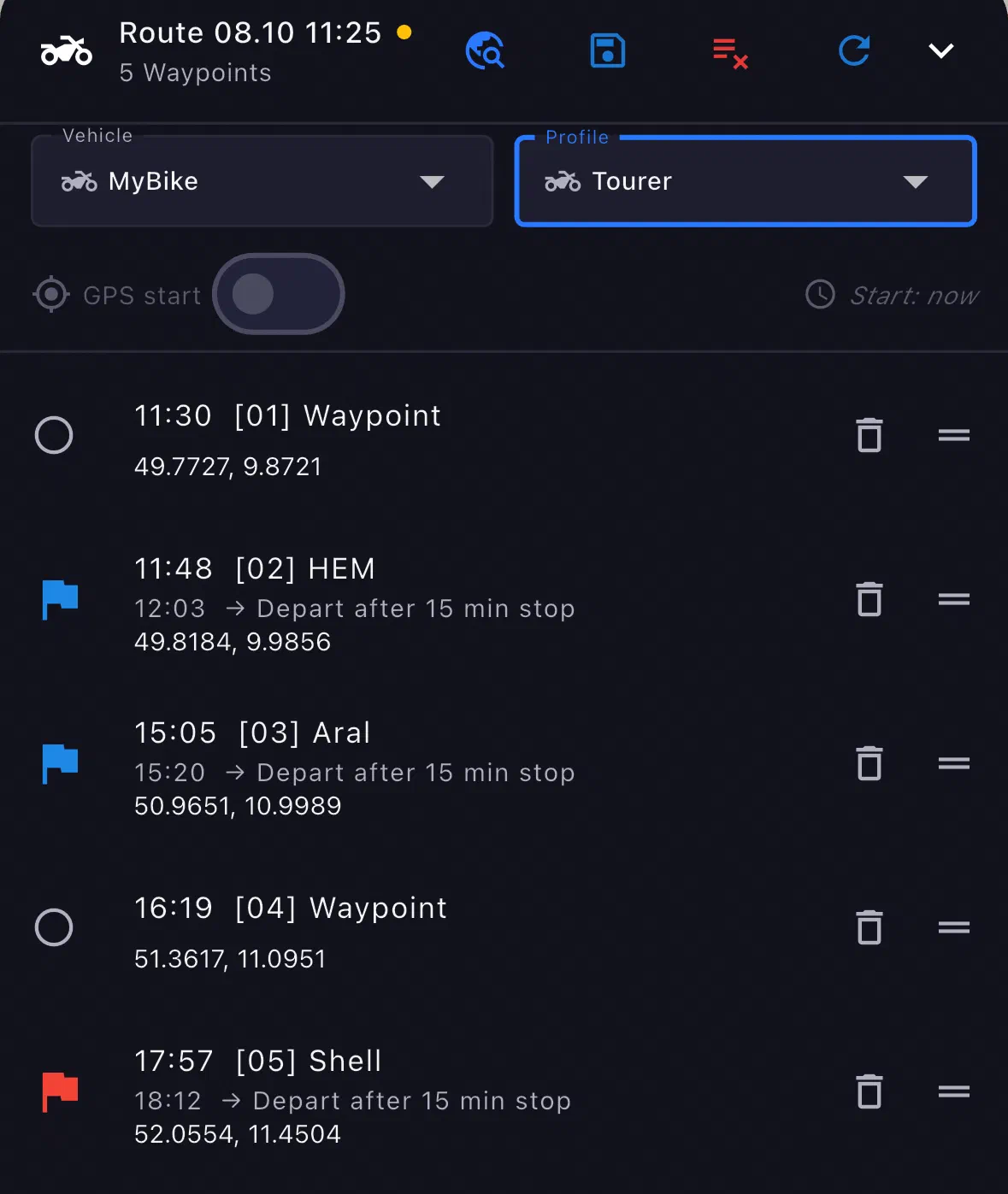
De dag plannen. Waypoints zet je zoals altijd, met het dradenkruis of via zoeken, plus het profiel (Waypoints begrijpen, Profielen en NoRoad). Het hotel is het laatste waypoint. Plan je thuis en ligt het startpunt een dagreis verderop, zet dan in het routepaneel GPS-start uit. Dan begint de route bij het eerste waypoint, niet waar jij nu zit.
Hotel, camping, tankstation. Hamburgermenu → Kaart-POI’s. Zet de groep Overnachting aan, van hotel tot camping, en Brandstof. Standaard staat alles uit. De markers komen uit het landenpakket en staan er ook zonder bereik. Schuif de kaart tot het dradenkruis op de marker ligt. De hoofdknop heet nu POI toevoegen en hangt de plek als waypoint achter aan de route. Wil je het hotel in je bibliotheek bewaren, tik dan in de popup op Overnemen als gebruikers-POI. Eigen POI’s zet je ook vanuit het tabblad POI’s met Toevoegen aan route in de route.
Stops. In de popup van een waypoint (dradenkruis erop) staat de regel Stop. Magneet is het doorrijpunt, Pauze het stoppunt; bedoeld is de stop van de route, niet de pauze van de opname. Bij een stop vul je de wachttijd in (het veld Wachttijd (min)), en die zit daarna in elke aankomsttijd verwerkt. Bij een tankstation, een café of een restaurant rekent de app uit zichzelf met een gebruikelijke wachttijd, die je overschrijft. Bij een hotel stelt hij niets voor; hoe lang je blijft, weet alleen jij.
Opslaan. Routepaneel → Opslaan als…, naam naar smaak, bijvoorbeeld “Dag 3 - Plitvice”. De route staat nu in je bibliotheek (tabblad Routes). De map waar het dialoogvenster naar vraagt, hoort bij die bibliotheek; de reismap komt zo in het tabblad Projecten. Een route neemt maximaal 50 waypoints (per oktober 2026). Een dag heeft er geen 50 nodig.
De map bouwen. Organizer vanaf de bovenrand naar beneden trekken → tabblad Projecten → Nieuwe map, bijvoorbeeld “Kroatië 2027”. In de map Toevoegen… → Route, dag na dag; de volgorde sleep je recht. De hotels en campings van de reis kun je als POI’s in dezelfde map leggen (Toevoegen… → POI).
Auto-doorschakelen blijft uit zolang elk item een dag is. Anders start de app na aankomst in het hotel meteen de route van de volgende dag. De schakelaar hoort bij dagen die uit meerdere stukken bestaan: heenreis over asfalt, ’s ochtends grind, asfalt naar het hotel. Daarvoor maak je per dag een Nieuwe submap aan, schuift de stukken erin en zet in het menu van de submap onder Mapinstellingen… de regel op Auto-doorschakelen: aan. De keten loopt alleen binnen die map en eindigt bij het laatste stuk. Hij werkt alleen als je de route vanuit de map start, niet vanuit het tabblad Routes. Hoe weg, NoRoad en andermans lijnen daarbij in elkaar grijpen, staat bij Manieren om te navigeren.
Wat de app per dag meerekent
- De kopregel boven de kaart noemt kilometers, rijtijd en aankomst. De rijtijd bevat de wachttijden.
- Geplande start. De klok rechts naast GPS-start opent datum en tijd, tot een jaar vooruit. De aankomsttijden in het paneel richten zich daarnaar.
- Dradenkruis op de lijn. De popup noemt kilometers en tijd vanaf start, vanaf laatste waypoint, vanaf laatste stop en vanaf laatste tankstation. Als tankstation telt een waypoint dat op een tankstation zit. Hoe ver je tank komt, rekent de app niet uit; de regel telt alleen kilometers en tijd. Met Punt invoegen zet je precies daar een nieuw waypoint.
’s Ochtends: de dag rijden
Organizer → Projecten → map → in het menu van de route van de dag Deze route rijden. Met GPS-start aan begint de route waar je staat. Heb je hem bij het plannen uitgezet, dan begint ze bij het eerste waypoint.
Plan gewijzigd? In het rijmenu (de knop rechtsboven) slaat Skip next waypoint het volgende waypoint over; het label staat in de app in het Engels. Bij een stop met wachttijd vraagt de app om bevestiging met een veeg, een magneet gaat zonder vragen door.
Elke ochtend opnieuw
Ontbijt, kaart open, koffie ernaast.
- Bestemming. De zoekfunctie (wereldbol met vergrootglas, tooltip “Plaats zoeken”) zit in de kop van het routepaneel en neemt plaatsnamen, POI’s en coördinaten. Terwijl je typt, antwoorden je geïnstalleerde kaarten; het internet pas als je Online zoeken tikt, en dat heb je nodig voor adressen. Tik op een resultaat, de kaart springt erheen, hoofdknop Waypoint plaatsen. Eén waypoint is genoeg: GPS-start staat standaard aan, de route begint bij jou.
- Profiel. Kies het in het routepaneel: Tourer, Adventure, wat de dag verdient.
- Vormen. Een, twee doorrijpunten waar de route over de pas moet en niet door de tunnel. Hoe dicht, staat in het hoofdstuk Waypoints begrijpen.
- Tanken. Kaart-POI’s → Brandstof aanzetten, dradenkruis op de marker, POI toevoegen. Het tankstation hangt achteraan; in het routepaneel sleep je het voor de bestemming.
- Gaan. De knop rechtsboven (de navigatiepijl) start de navigatie.
Met bereik rekent de route op de server, waar over elke weg meer kennis ligt dan op een telefoon past. Dat is onder Instellingen → Navigatie de schakelaar “Prefer online route”, standaard aan. Zonder bereik rekent de telefoon door: betrouwbaar, maar grover. Je hoeft niets om te zetten. De lijn op de kaart verraadt wie heeft gerekend: blauw betekent telefoon, limoengroen betekent server.
Moet de dag blijven, sla hem dan op (Opslaan als…) en rijd hem morgen vanuit de bibliotheek.
Op de iPad plannen, op de telefoon rijden
De app heeft geen account en synchroniseert daarom niets tussen je toestellen. Wie op de iPad plant en met de telefoon rijdt, stuurt de map als .mnav-bestand: in het menu van de map Delen…, AirDrop volstaat. Map, volgorde, waypointtypes, wachttijden en auto-doorschakelen reizen mee. De kaarten downloadt elk toestel zelf. Meer daarover in het hoofdstuk GPX en .mnav.