
Pianificare un viaggio di più giorni
Due modi di fare un viaggio. C’è chi prenota gli hotel in inverno e a maggio sa già dove dormirà martedì. E c’è chi decide a colazione dove va la giornata, e volentieri ci ripensa al secondo caffè. L’app sa fare entrambe le cose, con gli stessi strumenti, solo ordinati in modo diverso.
Prima: le mappe
Mappa e routing stanno sul dispositivo. Scarica prima ogni paese che attraversi, anche quelli in cui passi soltanto. Scaricare paesi e mappe spiega come.
Tutto pianificato: una cartella, un percorso per giorno
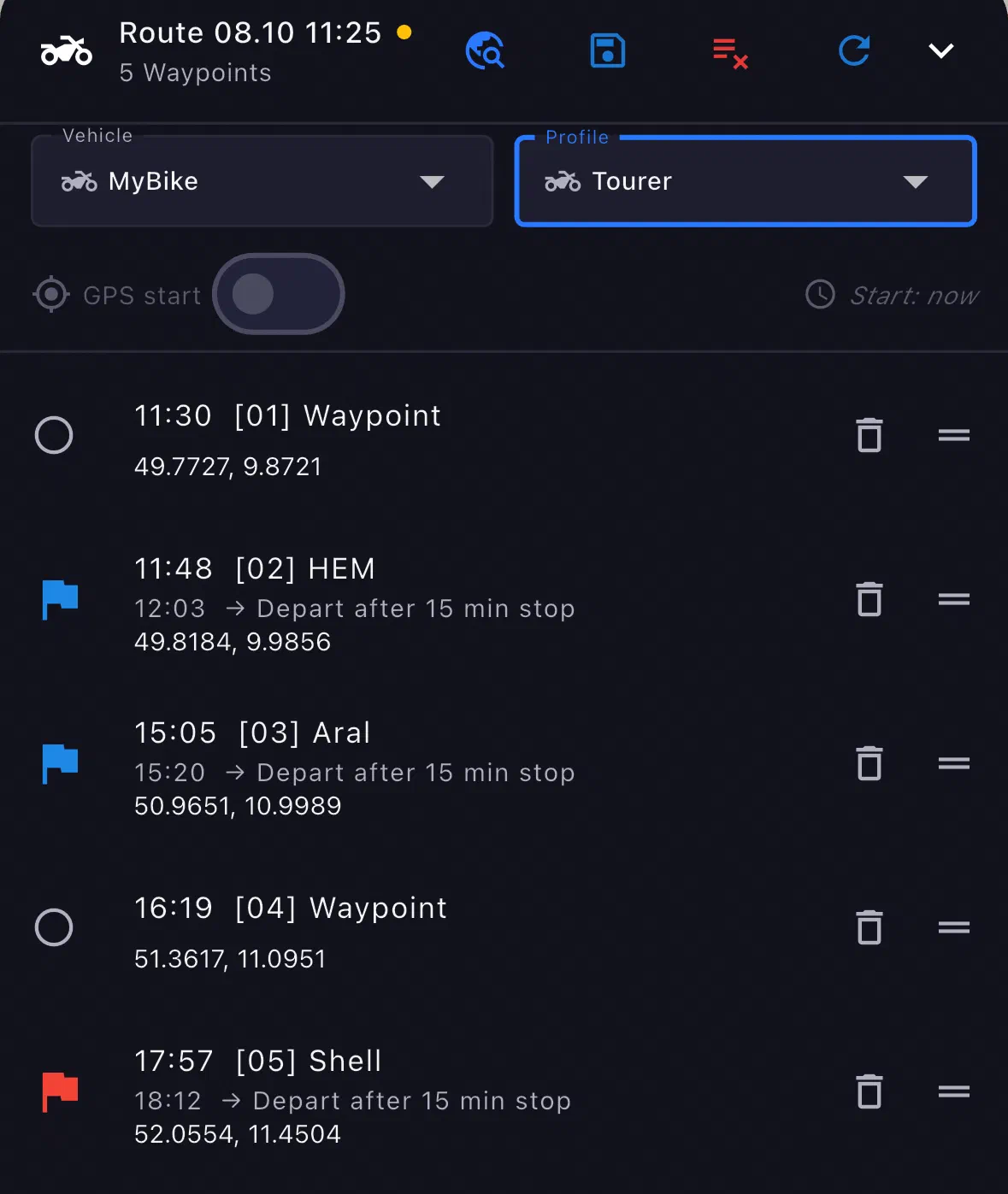
Pianificare la giornata. Piazzare i waypoint come sempre, con il mirino o con la ricerca, più il profilo (Capire i waypoint, Profili e NoRoad). L’hotel è l’ultimo waypoint. Se pianifichi da casa e il punto di partenza è a una giornata di distanza, spegni Partenza GPS nel pannello del percorso. Allora il percorso comincia dal primo waypoint, non da dove sei seduto adesso.
Hotel, campeggio, distributore. Menu hamburger → POI di mappa. Accendi il gruppo Alloggio, dall’hotel al campeggio, e Carburante. Di base è tutto spento. I marker vengono dal pacchetto del paese e ci sono anche senza rete. Sposta la mappa finché il mirino sta sul marker. Il pulsante principale si chiama ora Aggiungi POI e appende il luogo come waypoint in fondo al percorso. Se vuoi tenere l’hotel nella tua libreria, nel popup tocchi Adotta come POI utente. I tuoi POI li aggiungi al percorso anche dalla scheda POI con Aggiungi al percorso.
Soste. Nel popup di un waypoint (mirino sopra) c’è la riga Sosta. Magnete è il passaggio, Pausa la sosta; si intende la sosta del percorso, non la pausa della registrazione. Per una sosta inserisci il tempo di attesa in Attesa (min), e quel tempo finisce poi in ogni orario di arrivo. Su un distributore, un caffè o un ristorante l’app calcola da sola con un’attesa abituale, che puoi sovrascrivere. Per l’hotel non propone niente; quanto resti lo sai solo tu.
Salvare. Pannello del percorso → Salva con nome…, un nome a piacere, per esempio «Giorno 3 - Plitvice». Il percorso è ora nella tua libreria (scheda Percorsi). La cartella che la finestra ti chiede appartiene a questa libreria; la cartella del viaggio viene subito dopo, nella scheda Progetti. Un percorso accetta fino a 50 waypoint (aggiornato a ottobre 2026). Una giornata non ne richiede 50.
Costruire la cartella. Trascina l’Organizer verso il basso dal bordo superiore → scheda Progetti → Nuova cartella, per esempio «Croazia 2027». Nella cartella Aggiungi… → Percorso, giorno dopo giorno, l’ordine lo sistemi trascinando. Gli hotel e i campeggi del viaggio puoi metterli come POI nella stessa cartella (Aggiungi… → POI).
L’avanzamento automatico resta spento finché ogni voce è una giornata. Altrimenti l’app, dopo l’arrivo in hotel, avvia subito il percorso del giorno dopo. L’interruttore serve per le giornate composte da più tratti: avvicinamento su asfalto, sterrato la mattina, asfalto fino all’hotel. Per questo crei una Nuova sottocartella per giornata, ci sposti i tratti e, nel menu della sottocartella sotto Impostazioni cartella…, passi a Avanzamento automatico: attivato. La catena gira solo dentro quella cartella e finisce con l’ultimo tratto. Scatta solo se avvii il percorso dalla cartella, non dalla scheda Percorsi. Come strada, NoRoad e linee altrui si incastrano, lo trovi in Tipi di navigazione.
Cosa calcola l’app per ogni giorno
- La riga di intestazione sopra la mappa indica chilometri, tempo di guida e arrivo. Il tempo di guida comprende i tempi di attesa.
- Partenza prevista. L’orologio a destra di Partenza GPS apre data e ora, fino a un anno in avanti. Gli orari di arrivo nel pannello si regolano di conseguenza.
- Mirino sulla linea. Il popup indica chilometri e tempo Dalla partenza, Dall’ultimo waypoint, Dall’ultima sosta e Dall’ultimo distributore. Conta come distributore un waypoint posato su un distributore. Fin dove arriva il tuo serbatoio, l’app non lo calcola: la riga conta solo chilometri e tempo. Con Inserisci punto metti proprio lì un nuovo waypoint.
La mattina: percorrere la giornata
Organizer → Progetti → cartella → nel menu del percorso del giorno Percorri questo percorso. Con Partenza GPS attiva il percorso comincia dove ti trovi. Se l’hai spenta mentre pianificavi, comincia dal primo waypoint.
Piano cambiato? Nel menu di guida (pulsante in alto a destra) Skip next waypoint salta il prossimo waypoint; l’etichetta nell’app è in inglese. A una sosta con tempo di attesa l’app chiede conferma con un gesto di scorrimento, un magnete passa senza domande.
Deciso ogni mattina
Colazione, mappa aperta, il caffè accanto.
- Meta. La ricerca (globo con lente, tooltip «Cerca un luogo») sta nell’intestazione del pannello del percorso e accetta nomi di luoghi, POI e coordinate. Mentre scrivi rispondono le tue mappe installate; Internet solo quando tocchi Cerca online, e ti serve per gli indirizzi. Tocca un risultato, la mappa ci salta, pulsante principale Imposta waypoint. Un waypoint basta: Partenza GPS è attiva di base, il percorso comincia da te.
- Profilo. Lo scegli nel pannello del percorso: Tourer, Adventure, quello che la giornata si merita.
- Dare la forma. Uno o due passaggi dove il percorso deve passare sul passo e non nel tunnel. Quanto fitti, lo spiega il capitolo Capire i waypoint.
- Fare rifornimento. POI di mappa → accendi Carburante, mirino sul marker, Aggiungi POI. Il distributore si appende in fondo, nel pannello del percorso lo trascini prima della meta.
- Via. Il pulsante in alto a destra (freccia di navigazione) avvia la navigazione.
Con la rete il percorso si calcola sul server, dove ogni strada porta più sapere di quanto ne stia su un telefono. È, sotto Impostazioni → Navigazione, l’interruttore «Prefer online route», attivo di base. Senza rete il telefono va avanti: affidabile, ma più grossolano. Non commuti niente. La linea sulla mappa tradisce chi ha calcolato: blu vuol dire telefono, lime vuol dire server.
Se la giornata deve restare, la salvi (Salva con nome…) e domani la percorri dalla libreria.
Pianificare sull’iPad, guidare con il telefono
L’app non ha un account e perciò non sincronizza nulla tra i tuoi dispositivi. Chi pianifica sull’iPad e guida con il telefono manda la cartella come file .mnav: nel menu della cartella Condividi…, AirDrop basta. Cartelle, ordine, tipi di waypoint, tempi di attesa e avanzamento automatico viaggiano insieme. Le mappe le scarica ogni dispositivo per conto suo. Di più nel capitolo GPX e .mnav.