
Planifier un road trip de plusieurs jours
Deux façons de rouler un voyage. Les uns réservent les hôtels en hiver et savent en mai où ils dormiront mardi. Les autres décident au petit-déjeuner où va la journée, et volontiers encore une fois au deuxième café. L’appli sait faire les deux, avec les mêmes outils, rangés autrement.
D’abord : les cartes
La carte et le calcul d’itinéraire sont sur l’appareil. Télécharge d’abord chaque pays que tu traverses, même ceux où tu ne fais que passer. Charger les pays et les cartes dit comment.
Planifié au cordeau : un dossier, un itinéraire par jour
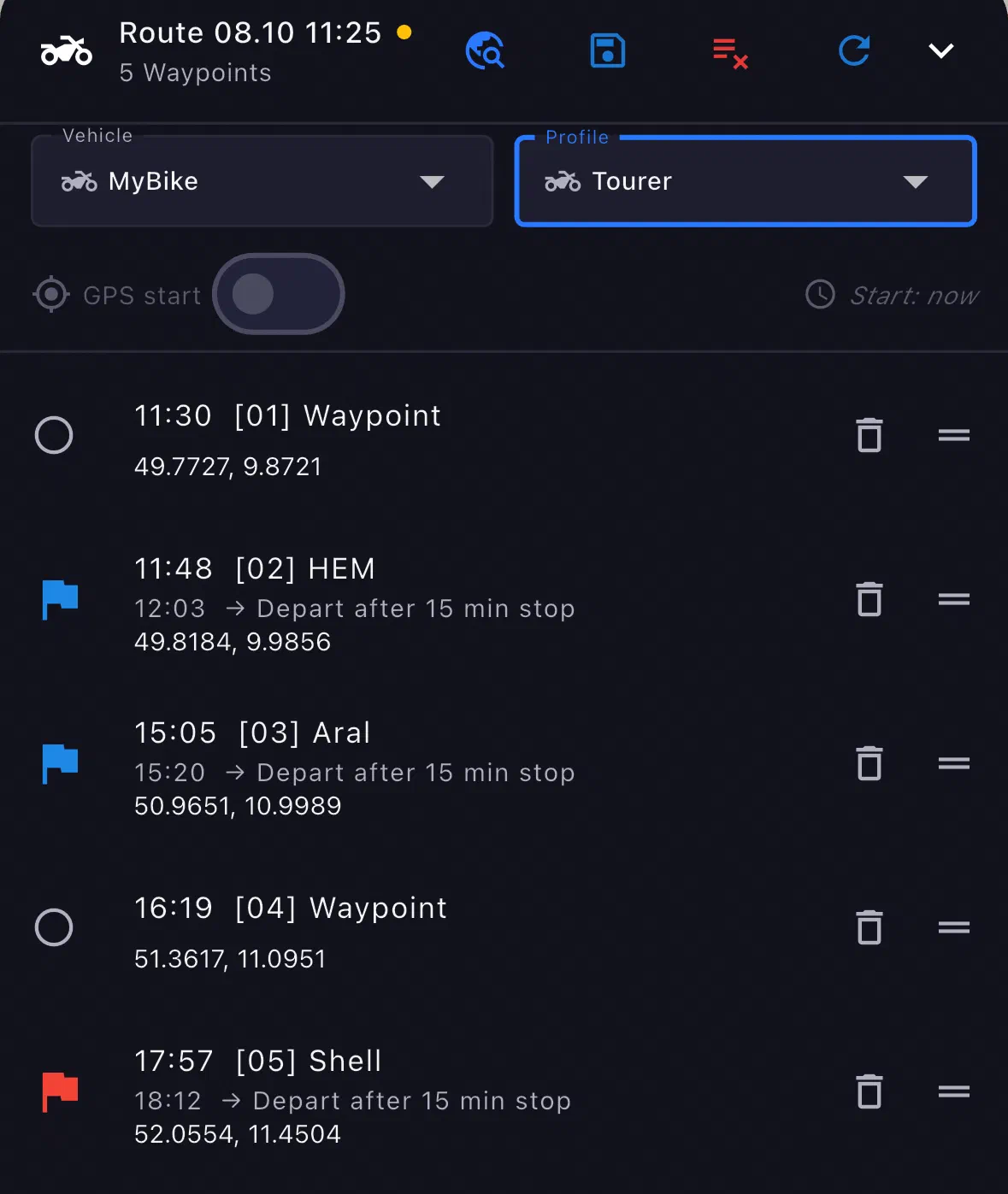
Planifier la journée. Poser les points de passage comme d’habitude, au réticule ou par la recherche, plus le profil (Points de passage, Profils et NoRoad). L’hôtel est le dernier point de passage. Si tu planifies depuis chez toi et que le point de départ est à une journée de route, désactive Départ GPS dans le panneau d’itinéraire. L’itinéraire commence alors au premier point de passage, pas là où tu es assis.
Hôtel, camping, station-service. Menu burger → POI de la carte. Active le groupe Hébergement, de l’hôtel au camping, et Carburant. Par défaut, tout est désactivé. Les marqueurs viennent du paquet du pays et sont là aussi sans réseau. Fais glisser la carte jusqu’à ce que le réticule soit sur le marqueur. Le gros bouton s’appelle alors Ajouter un POI et accroche le lieu comme point de passage à la fin de l’itinéraire. Pour garder l’hôtel dans ta bibliothèque, tape dans la pop-up sur Adopter comme POI personnel. Tes propres POI, tu les ajoutes aussi à l’itinéraire depuis l’onglet POI avec Ajouter à l’itinéraire.
Arrêts. Dans la pop-up d’un point de passage (réticule dessus), il y a la ligne Arrêt. Aimant, c’est le passage, Pause, c’est l’arrêt ; il s’agit de l’arrêt de l’itinéraire, pas de la pause d’enregistrement. Pour un arrêt, tu saisis le temps d’attente dans Attente (min), et il se retrouve ensuite dans chaque heure d’arrivée. Sur une station-service, un café ou un restaurant, l’appli compte d’elle-même avec une attente habituelle, que tu peux écraser. Pour l’hôtel, elle ne propose rien ; combien de temps tu restes, il n’y a que toi qui le sais.
Enregistrer. Panneau d’itinéraire → Enregistrer sous…, un nom à ta convenance, par exemple « Jour 3 - Plitvice ». L’itinéraire est maintenant dans ta bibliothèque (onglet Itinéraires). Le dossier que demande la boîte de dialogue appartient à cette bibliothèque ; le dossier du voyage vient tout de suite après, dans l’onglet Projets. Un itinéraire accepte jusqu’à 50 points de passage (à jour en octobre 2026). Une journée n’en demande pas 50.
Monter le dossier. Tire l’Organizer vers le bas depuis le bord supérieur → onglet Projets → Nouveau dossier, par exemple « Croatie 2027 ». Dans le dossier Ajouter… → Itinéraire, jour après jour, l’ordre, tu le remets en place en glissant. Les hôtels et les campings du voyage, tu peux les mettre comme POI dans le même dossier (Ajouter… → POI).
L’enchaînement automatique reste désactivé tant que chaque entrée est une journée. Sinon, l’appli lance l’itinéraire du lendemain dès l’arrivée à l’hôtel. L’interrupteur sert aux journées composées de plusieurs tronçons : approche sur asphalte, gravier le matin, asphalte jusqu’à l’hôtel. Pour cela, tu crées un Nouveau sous-dossier par journée, tu y glisses les tronçons et, dans le menu du sous-dossier sous Réglages du dossier…, tu passes sur Enchaînement auto : activé. La chaîne ne tourne qu’à l’intérieur de ce dossier et s’arrête au dernier tronçon. Elle ne s’enclenche que si tu lances l’itinéraire depuis le dossier, pas depuis l’onglet Itinéraires. Comment route, NoRoad et lignes venues d’ailleurs s’articulent alors, c’est expliqué dans Façons de naviguer.
Ce que l’appli calcule pour chaque jour
- La ligne d’en-tête au-dessus de la carte donne les kilomètres, la durée de conduite et l’arrivée. La durée de conduite comprend les temps d’attente.
- Départ prévu. L’horloge à droite de Départ GPS ouvre la date et l’heure, jusqu’à un an à l’avance. Les heures d’arrivée dans le panneau s’y calent.
- Réticule sur la ligne. La pop-up donne les kilomètres et le temps Depuis le départ, Depuis le dernier point de passage, Depuis le dernier arrêt et Depuis la dernière station-service. Compte comme station-service un point de passage posé sur une station. Jusqu’où va ton réservoir, l’appli ne le calcule pas : la ligne compte seulement les kilomètres et le temps. Avec Insérer un point, tu poses un nouveau point de passage exactement là.
Le matin : rouler la journée
Organizer → Projets → dossier → dans le menu de l’itinéraire du jour Rouler cet itinéraire. Avec Départ GPS activé, l’itinéraire commence là où tu es. Si tu l’as désactivé en planifiant, il commence au premier point de passage.
Plan changé ? Dans le menu de conduite (bouton en haut à droite), Skip next waypoint saute le prochain point de passage ; le libellé est en anglais dans l’appli. Sur un arrêt avec temps d’attente, l’appli redemande par un glissement, un aimant passe sans question.
Décidé chaque matin
Petit-déjeuner, carte ouverte, café à côté.
- Destination. La recherche (globe avec loupe, info-bulle « Rechercher un lieu ») est dans l’en-tête du panneau d’itinéraire et accepte noms de lieux, POI et coordonnées. Pendant que tu tapes, ce sont tes cartes installées qui répondent ; Internet seulement quand tu tapes Rechercher en ligne, et il te le faut pour les adresses. Tape sur un résultat, la carte saute dessus, gros bouton Placer un point de passage. Un seul point suffit : Départ GPS est activé par défaut, l’itinéraire commence là où tu es.
- Profil. Tu le choisis dans le panneau d’itinéraire : Tourer, Adventure, ce que la journée mérite.
- Donner la forme. Un ou deux passages là où l’itinéraire doit passer par le col et pas par le tunnel. À quelle densité, c’est dans le chapitre Comprendre les points de passage.
- Faire le plein. POI de la carte → activer Carburant, réticule sur le marqueur, Ajouter un POI. La station s’accroche à la fin, dans le panneau d’itinéraire tu la glisses avant la destination.
- En route. Le bouton en haut à droite (flèche de navigation) lance la navigation.
Avec du réseau, l’itinéraire se calcule sur le serveur, où chaque route porte plus de savoir qu’il n’en tient sur un téléphone. C’est, sous Réglages → Navigation, l’interrupteur « Prefer online route », activé par défaut. Sans réseau, le téléphone continue : fiable, mais plus grossier. Tu ne bascules rien. La ligne sur la carte trahit qui a calculé : bleu, c’est le téléphone, vert citron, c’est le serveur.
Si la journée doit rester, tu l’enregistres (Enregistrer sous…) et tu la roules demain depuis la bibliothèque.
Planifier sur l’iPad, rouler avec le téléphone
L’appli n’a pas de compte et ne synchronise donc rien entre tes appareils. Qui planifie sur l’iPad et roule avec le téléphone envoie le dossier en fichier .mnav : dans le menu du dossier Partager…, AirDrop suffit. Dossiers, ordre, types de points de passage, temps d’attente et enchaînement automatique voyagent avec. Les cartes, chaque appareil les télécharge pour lui. Plus de détails dans le chapitre GPX et .mnav.