
Mehrtagestour planen
Zwei Arten, eine Reise zu fahren. Die einen buchen die Hotels im Winter und wissen im Mai, wo sie am Dienstag schlafen. Die anderen entscheiden beim Frühstück, wohin der Tag geht, und beim zweiten Kaffee gern noch einmal. Die App kann beides, mit denselben Werkzeugen, nur anders sortiert.
Vorher: die Karten
Karte und Routing liegen auf dem Gerät. Lade vorher jedes Land, durch das du fährst, auch die, in denen du nur durchrollst. Länder und Karten laden sagt, wie.
Durchgeplant: ein Ordner, eine Route je Tag
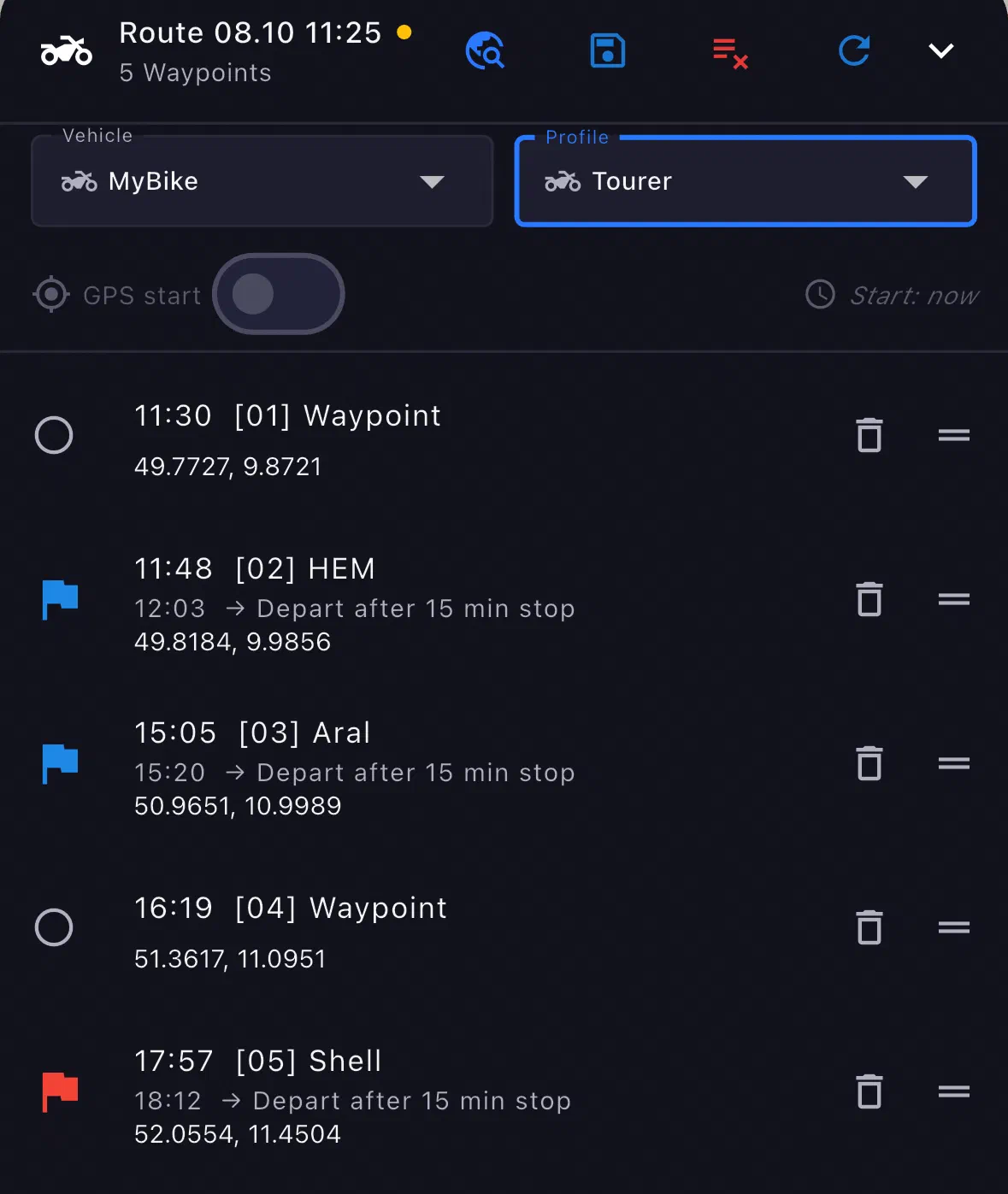
Den Tag planen. Wegpunkte setzen wie immer, per Fadenkreuz oder Suche, dazu das Profil (Wegpunkte, Profile und NoRoad). Das Hotel ist der letzte Wegpunkt. Planst du zu Hause und der Startpunkt liegt eine Tagesreise entfernt, schalte im Routen-Panel GPS-Start aus. Dann beginnt die Route am ersten Wegpunkt, nicht dort, wo du gerade sitzt.
Hotel, Camping, Tankstelle. Burgermenü → Karten-POIs. Schalte die Gruppe Unterkunft ein, vom Hotel bis zum Campingplatz, und Kraftstoff. Standardmäßig ist alles aus. Die Marker stammen aus dem Länderpaket und stehen auch ohne Netz da. Karte schieben, bis das Fadenkreuz auf dem Marker liegt. Der Hauptknopf heißt jetzt POI hinzufügen und hängt den Ort als Wegpunkt ans Ende der Route. Willst du das Hotel in deiner Bibliothek behalten, tippst du im Popup auf Als eigenen POI übernehmen. Eigene POIs setzt du auch aus dem Tab POIs per Zur Route hinzufügen in die Route.
Stopps. Im Popup eines Wegpunkts (Fadenkreuz drauf) steht die Zeile Halt. Magnet ist die Durchfahrt, Pause der Stopp; gemeint ist der Halt der Route, nicht die Aufzeichnungspause. Beim Stopp trägst du die Wartezeit ein, und sie steckt danach in jeder Ankunftszeit. Auf einer Tankstelle, einem Café oder einem Restaurant rechnet die App von selbst mit einer üblichen Wartezeit, die du überschreibst. Beim Hotel schlägt sie nichts vor; wie lange du bleibst, weißt nur du.
Abspeichern. Routen-Panel → Speichern unter…, Name nach Geschmack, etwa „Tag 3 - Plitvice“. Die Route liegt jetzt in deiner Bibliothek (Tab Routen). Der Ordner, nach dem der Dialog fragt, gehört zu dieser Bibliothek; der Reise-Ordner kommt gleich im Tab Projekte. Eine Route nimmt bis zu 50 Wegpunkte (Stand: Oktober 2026). Ein Tag braucht keine 50.
Den Ordner bauen. Organizer von der oberen Kante nach unten ziehen → Tab Projekte → Neuer Ordner, etwa „Kroatien 2027“. Im Ordner Hinzufügen… → Route, Tag für Tag, die Reihenfolge ziehst du zurecht. Die Hotels und Campingplätze der Reise kannst du als POIs in denselben Ordner legen (Hinzufügen… → POI).
Auto-Weiterschalten bleibt aus, solange jeder Eintrag ein Tag ist. Sonst startet die App nach der Ankunft im Hotel gleich die Route des nächsten Tages. Der Schalter gehört zu Tagen, die aus mehreren Abschnitten bestehen: Anfahrt auf Asphalt, Schotter am Vormittag, Asphalt zum Hotel. Dafür legst du je Tag einen Neuen Unterordner an, schiebst die Abschnitte hinein und stellst im Menü des Unterordners unter Ordnereinstellungen… auf Auto-Weiterschalten: Ein. Die Kette läuft nur innerhalb dieses Ordners und endet mit dem letzten Abschnitt. Sie greift nur, wenn du die Route aus dem Ordner heraus startest, nicht aus dem Tab Routen. Wie Straße, NoRoad und fremde Linien dabei ineinandergreifen, steht bei den Navigationsarten.
Was die App je Tag mitrechnet
- Die Kopfzeile über der Karte nennt Kilometer, Fahrzeit und Ankunft. Die Fahrzeit enthält die Wartezeiten.
- Geplanter Start. Die Uhr rechts neben dem GPS-Start öffnet Datum und Uhrzeit, bis zu einem Jahr voraus. Die Ankunftszeiten im Panel richten sich danach.
- Fadenkreuz auf der Linie. Das Popup nennt Kilometer und Zeit ab Start, ab letztem Wegpunkt, ab letztem Halt und ab letzter Tankstelle. Als Tankstelle zählt ein Wegpunkt, der auf einer Tankstelle sitzt. Wie weit dein Tank reicht, rechnet die App nicht, die Zeile zählt nur Kilometer und Zeit. Mit Punkt einfügen setzt du genau dort einen neuen Wegpunkt.
Morgens: den Tag fahren
Organizer → Projekte → Ordner → im Menü der Route des Tages Diese Route fahren. Mit eingeschaltetem GPS-Start beginnt die Route dort, wo du stehst. Hast du ihn beim Planen ausgeschaltet, beginnt sie am ersten Wegpunkt.
Plan geändert? Im Fahrmenü (Knopf oben rechts) überspringt Skip next waypoint den nächsten Wegpunkt; die Beschriftung steht in der App auf Englisch. Bei einem Stopp mit Wartezeit fragt die App per Wisch nach, ein Magnet geht ohne Rückfrage durch.
Jeden Morgen neu
Frühstück, Karte auf, Kaffee daneben.
- Ziel. Die Suche (Globus mit Lupe, Tooltip „Ort suchen“) sitzt im Kopf des Routen-Panels und nimmt Ortsnamen, POIs und Koordinaten. Beim Tippen antworten deine installierten Karten; das Internet erst, wenn du Online suchen tippst, und das brauchst du für Adressen. Treffer antippen, die Karte springt hin, Hauptknopf Wegpunkt setzen. Ein Wegpunkt reicht: GPS-Start ist standardmäßig an, die Route beginnt bei dir.
- Profil. Im Routen-Panel wählst du es aus: Tourer, Adventure, was der Tag verdient.
- Formen. Ein, zwei Durchfahrten dort, wo die Route über den Pass soll und nicht durch den Tunnel. Wie dicht, steht im Kapitel Wegpunkte.
- Tanken. Karten-POIs → Kraftstoff einschalten, Fadenkreuz auf den Marker, POI hinzufügen. Die Tankstelle hängt hinten an, im Routen-Panel ziehst du sie vor das Ziel.
- Los. Der Knopf oben rechts (Navigationspfeil) startet die Navigation.
Mit Netz rechnet die Route auf dem Server, wo zu jeder Straße mehr Wissen liegt, als auf ein Telefon passt. Das ist unter Einstellungen → Navigation der Schalter „Prefer online route“, standardmäßig an. Ohne Netz rechnet das Telefon weiter: verlässlich, aber gröber. Du legst nichts um. Die Linie auf der Karte verrät, wer gerechnet hat: Blau heißt Telefon, Limette heißt Server.
Soll der Tag bleiben, speicherst du ihn (Speichern unter…) und fährst ihn morgen aus der Bibliothek.
Am iPad planen, am Telefon fahren
Die App hat kein Konto und gleicht darum nichts zwischen deinen Geräten ab. Wer am iPad plant und mit dem Telefon fährt, schickt den Ordner als .mnav-Datei hinüber: im Menü des Ordners Teilen…, AirDrop reicht. Ordner, Reihenfolge, Wegpunkt-Typen, Wartezeiten und Auto-Weiterschalten reisen mit. Die Karten lädt jedes Gerät für sich. Mehr dazu im Kapitel GPX und .mnav.